Gerenciar Tarefas
Aprenda a criar novas tarefas na Medisigh de forma rápida e eficiente. Defina títulos, descrições, prazos e prioridades para manter suas atividades organizadas e garantir que nada seja esquecido.
Como criar uma tarefa na Medisigh
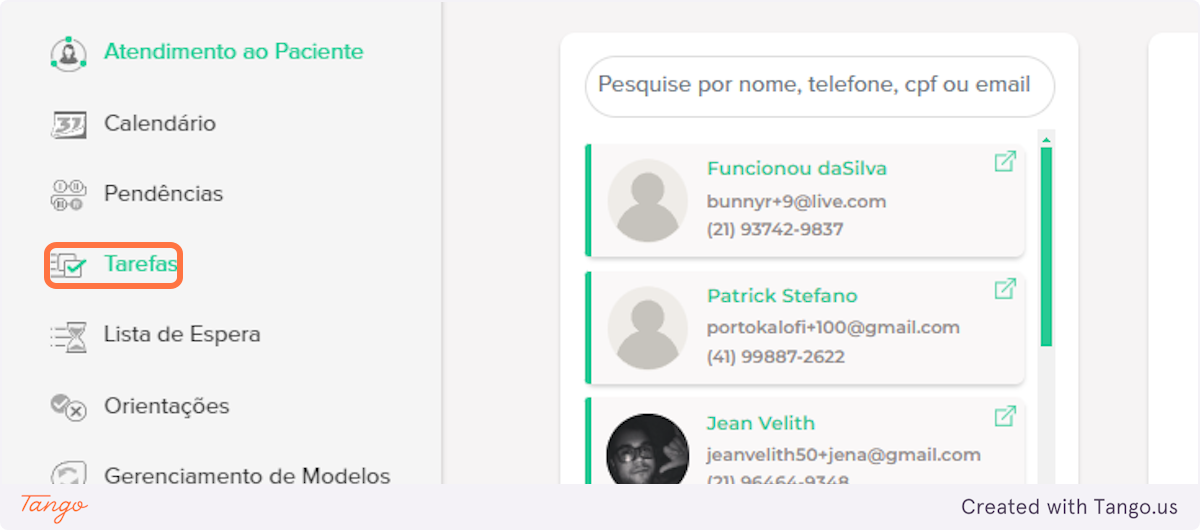
1. Na tela inicial após logar, clicar na opção "Tarefas" na aba lateral
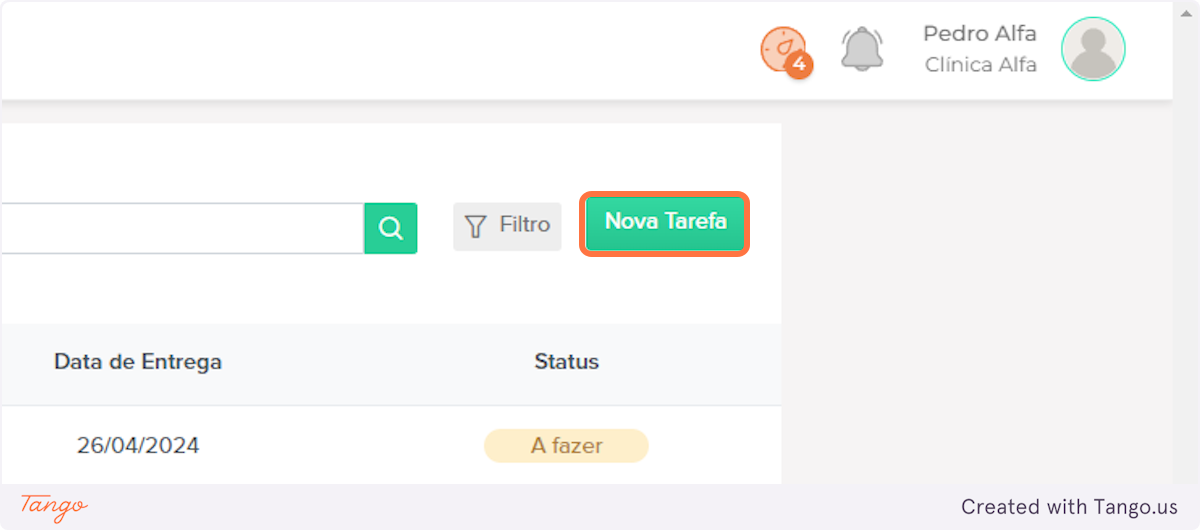
2. Clique em "Nova Tarefa"
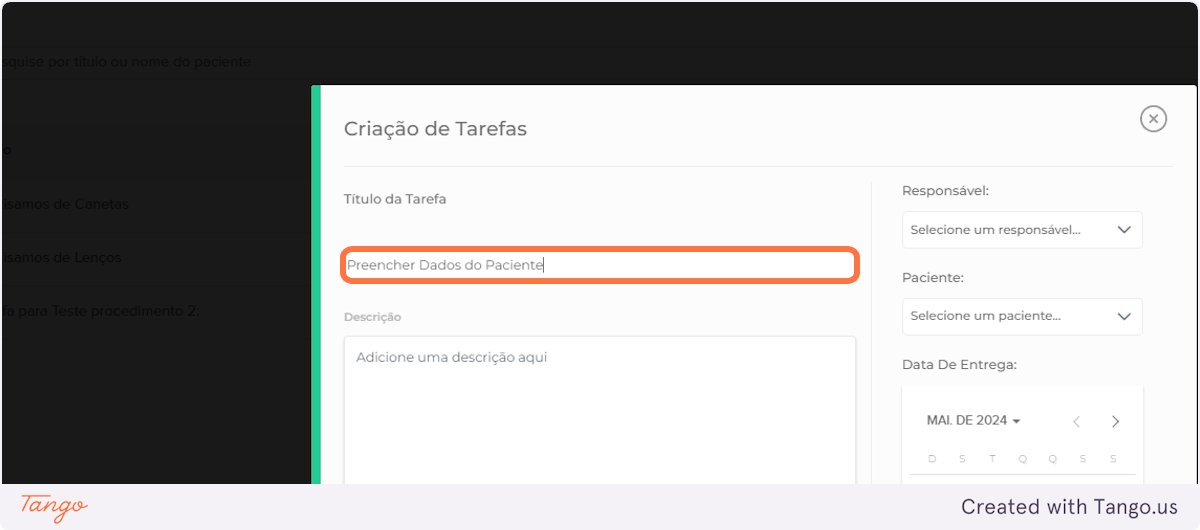
3. Preencha o texto do título da tarefa
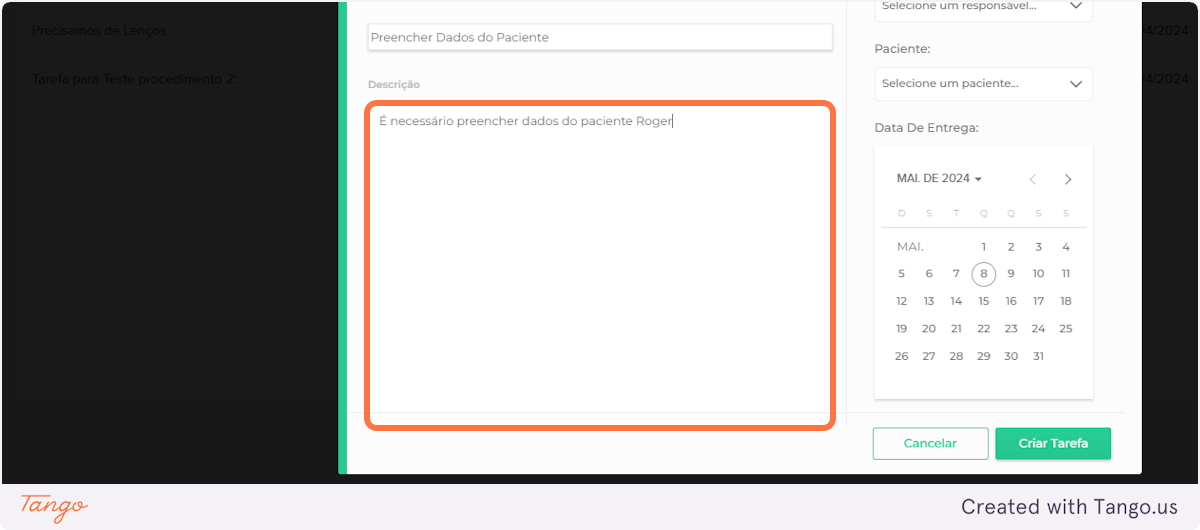
4. Preencha a descrição da tarefa
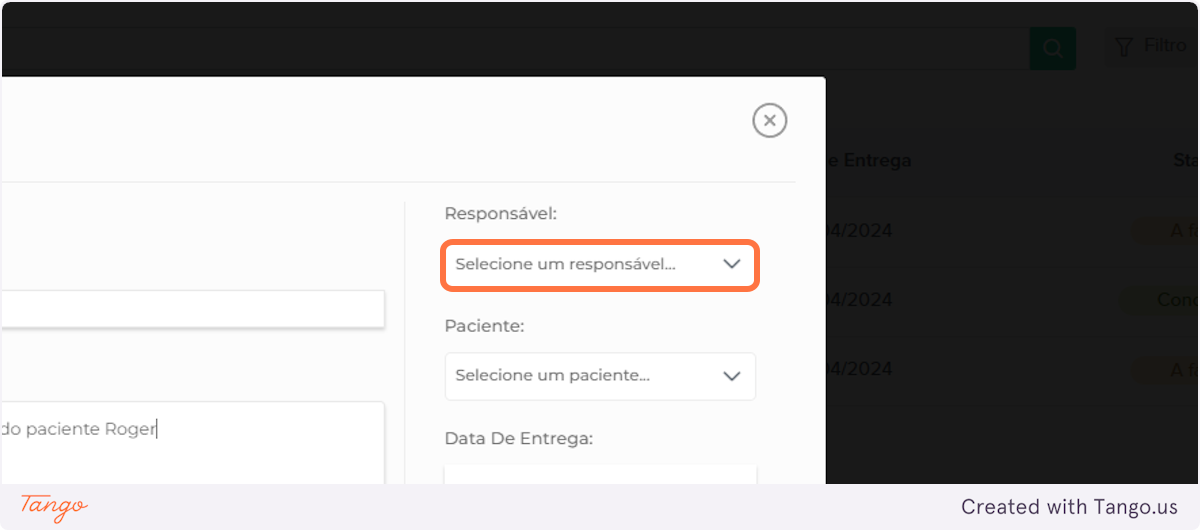
5. Selecione um usuário da sua clínica que será responsável por essa tarefa
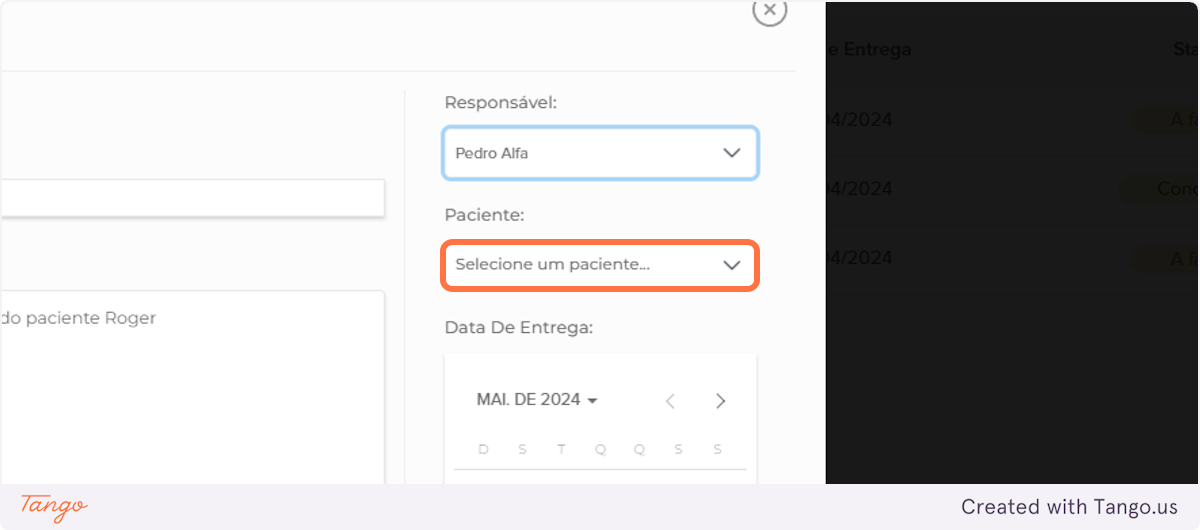
6. Selecione um paciente na tarefa, caso necessário
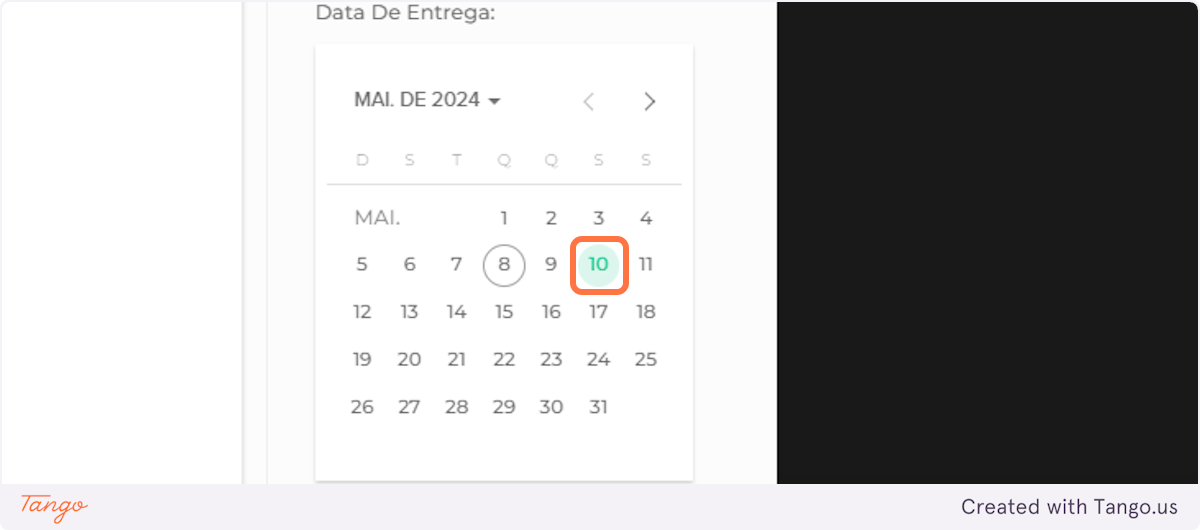
7. Selecione a data de entrega para tarefa
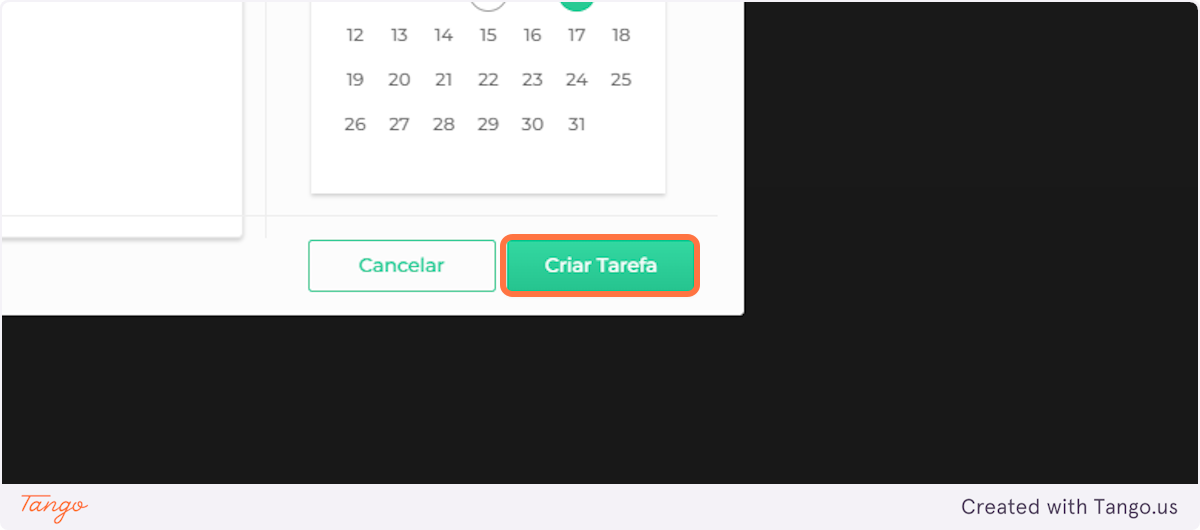
8. Clique em "Criar Tarefa"
Filtrar e Iniciar Tarefas
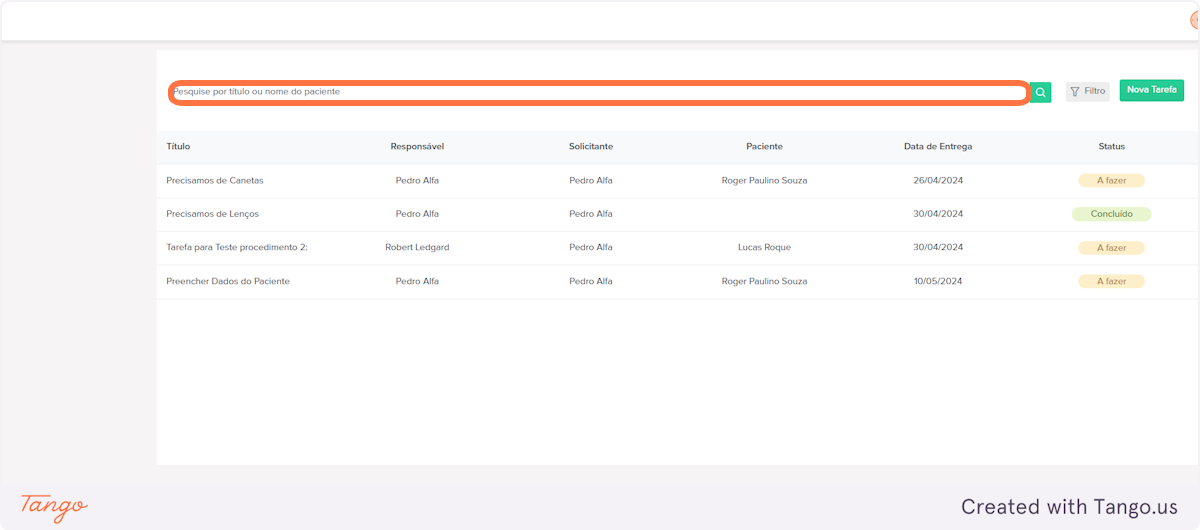
1. Para verificar tarefas é possível filtrar pela barra de pesquisa, pelo título da tarefa, nome do responsável, nome do paciente (caso haja um vinculado a tarefa)
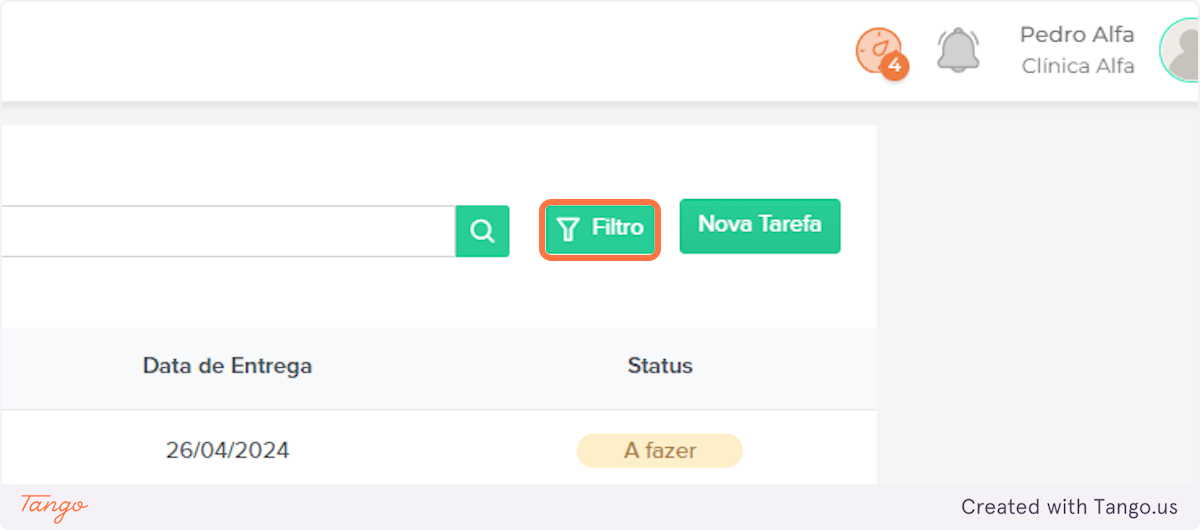
2. Também se pode utilizar o filtro no botão na lateral da barra de pesquisa para ter uma visualização mais limpa das tarefas
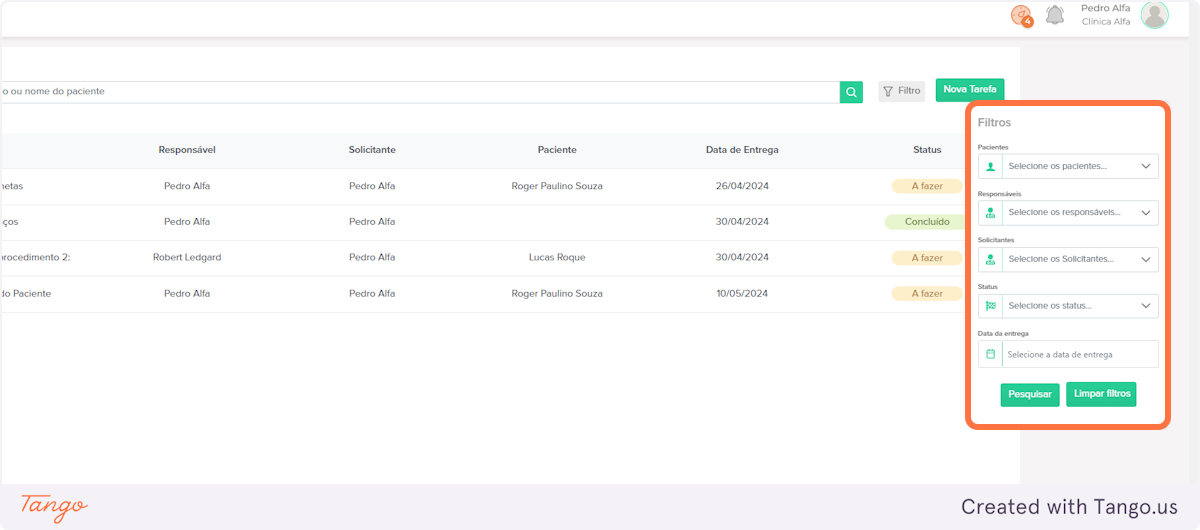
3. Na opção de filtro há todas opções de dados que uma tarefa pode ter
4. Para iniciar uma tarefa, clique no título dela
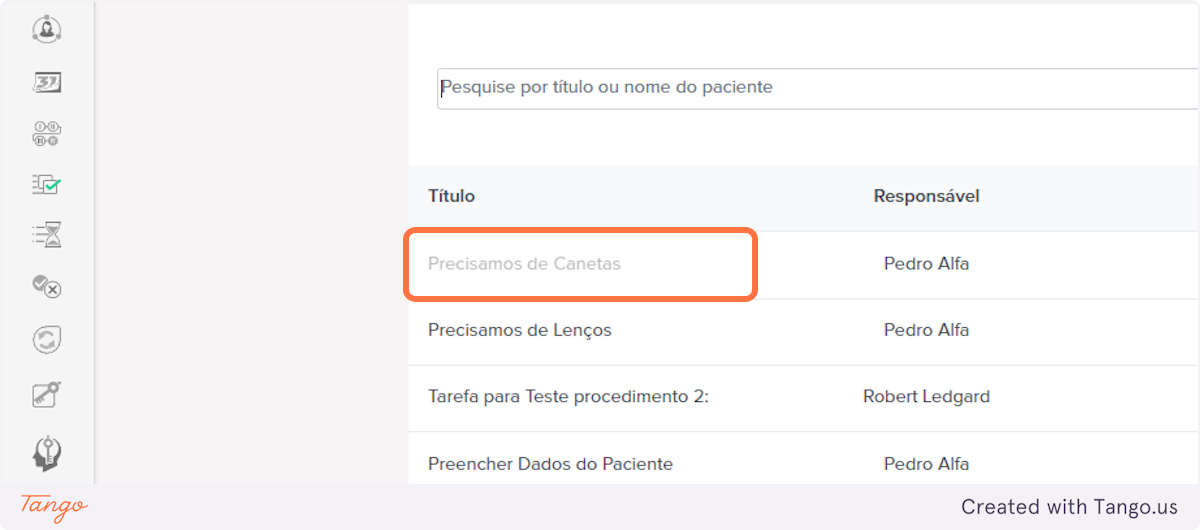
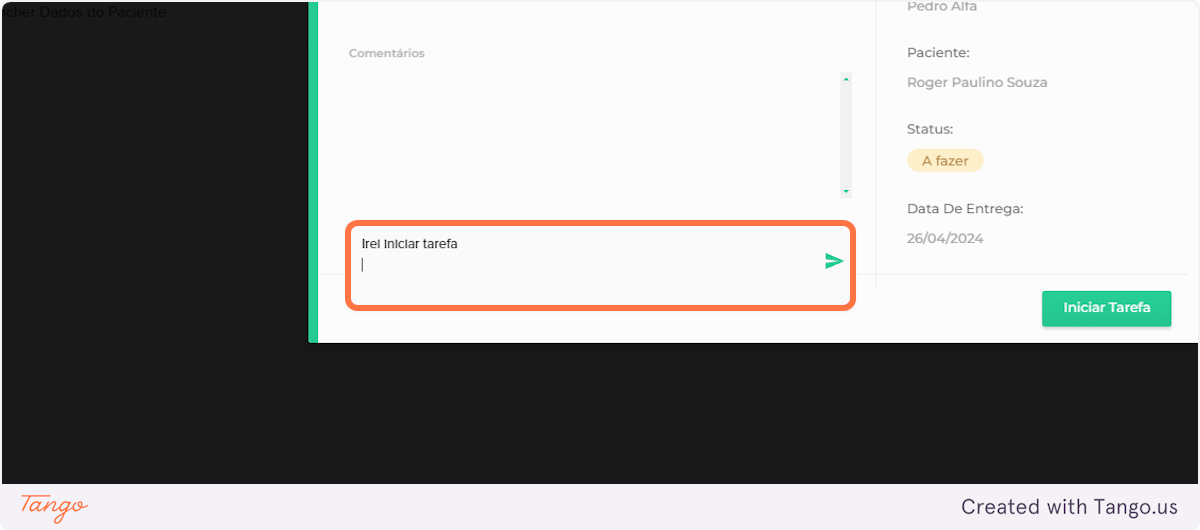
5. Digite a descrição da tarefa clicando no campo de texto na esquerda caso deseje
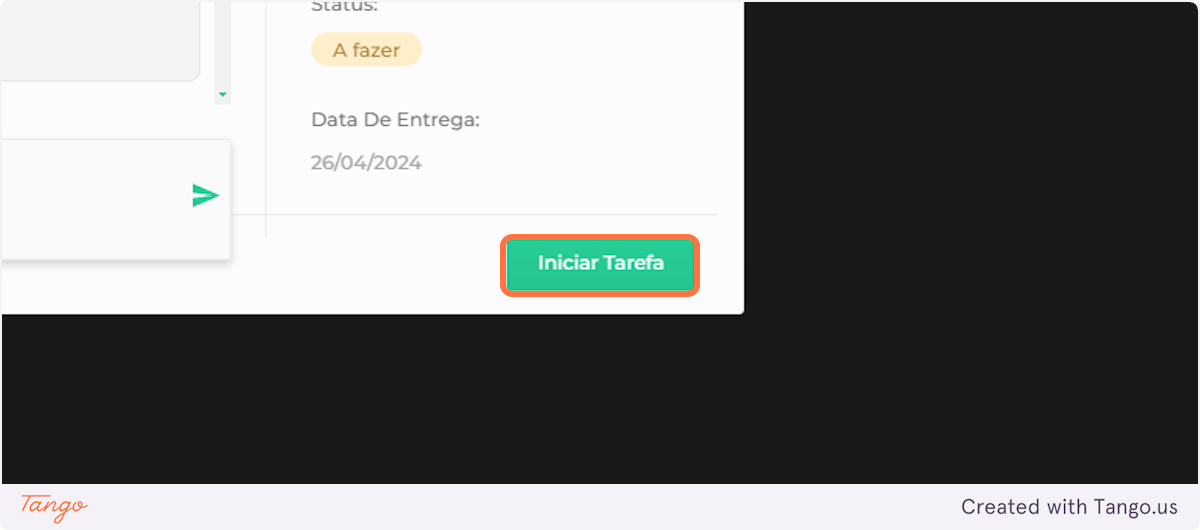
6. Clique em "Iniciar Tarefa" para avançar do status da tarefa de "A fazer" para "Em Progresso"
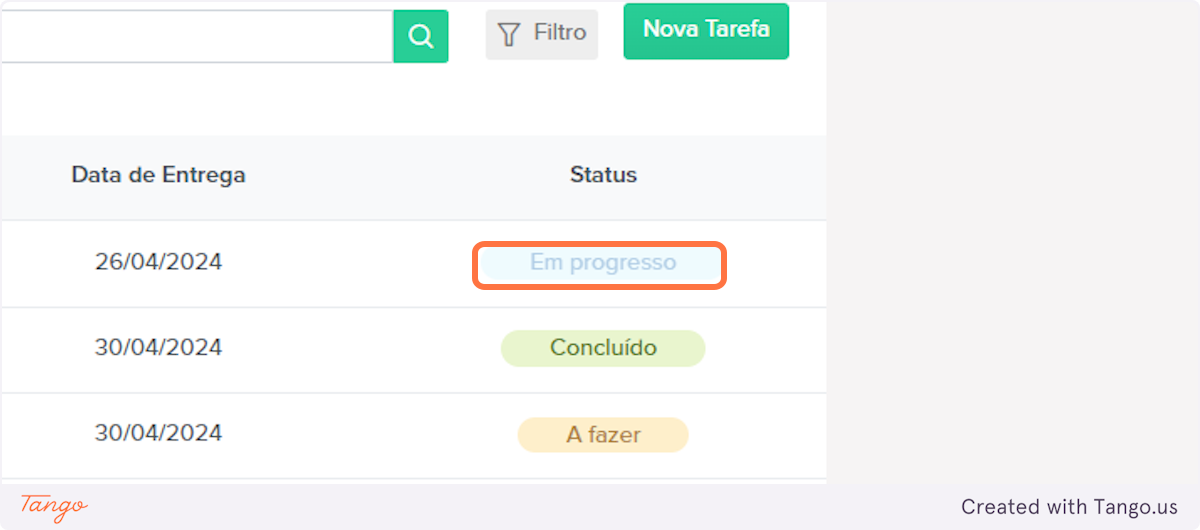
7. Status será atualizado na tela com todas as tarefas, caso queira avançar novamente a tarefa é preciso somente seguir os mesmos passos para iniciar a tarefa, clicando no título dela
8. Digitando a descrição caso haja mais alguma atualização sobre a tarefa
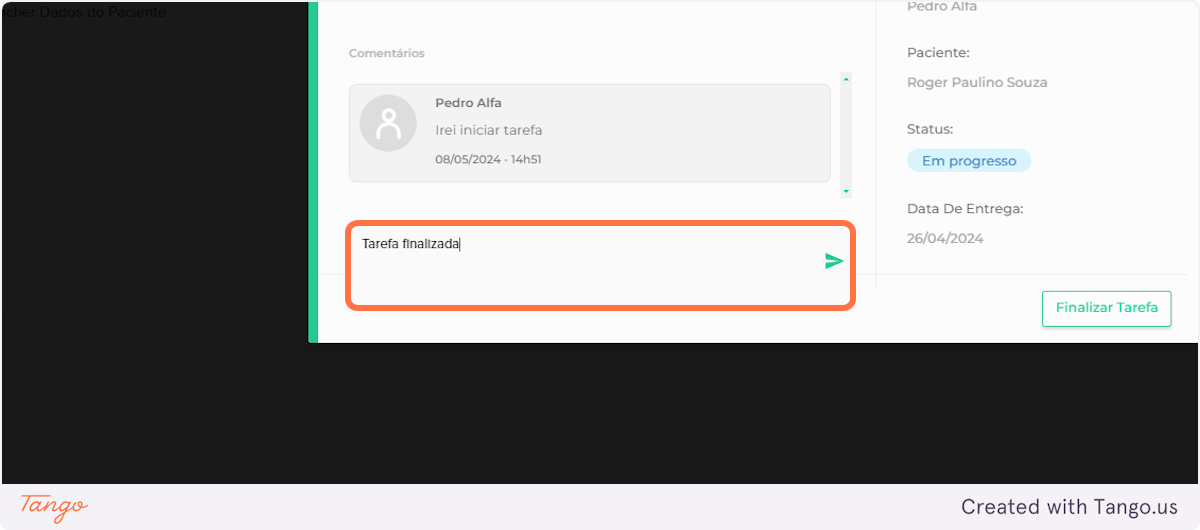
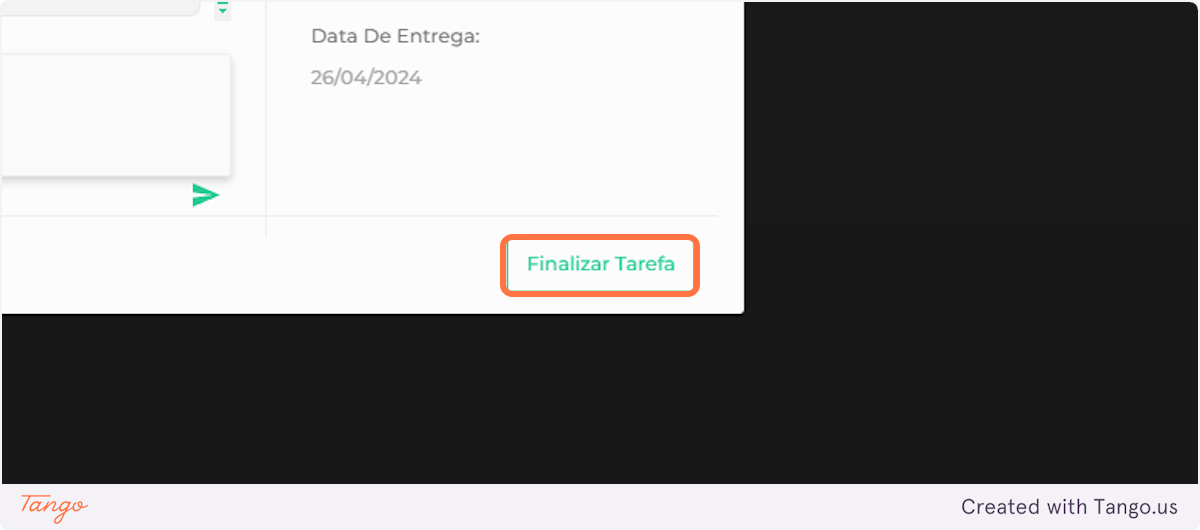
9. Clique em "Finalizar Tarefa" para dar conclusão a tarefa
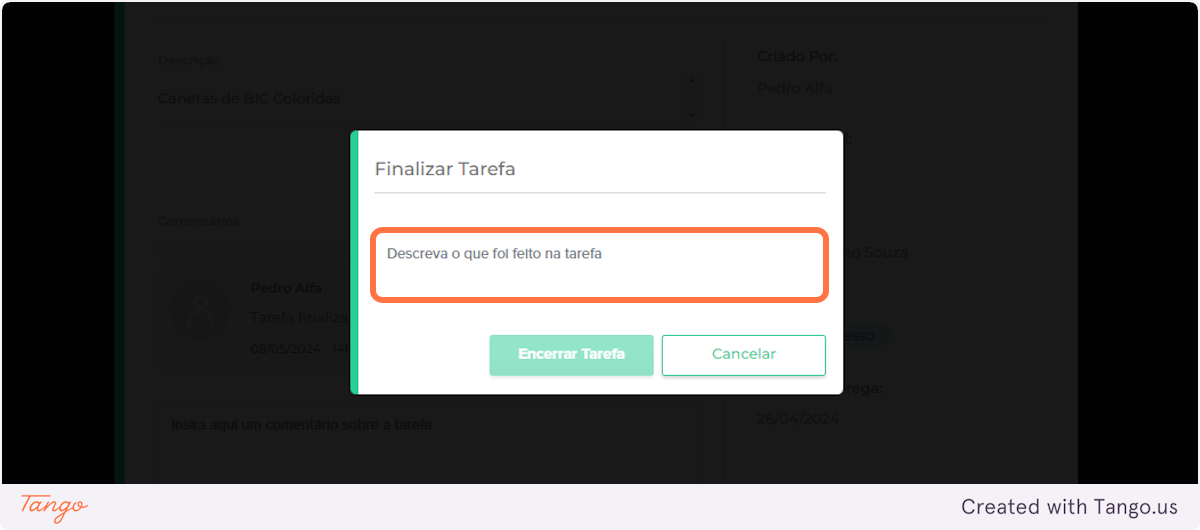
10. Descreva o que foi feito na tarefa no campo de texto que irá aparecer na tela
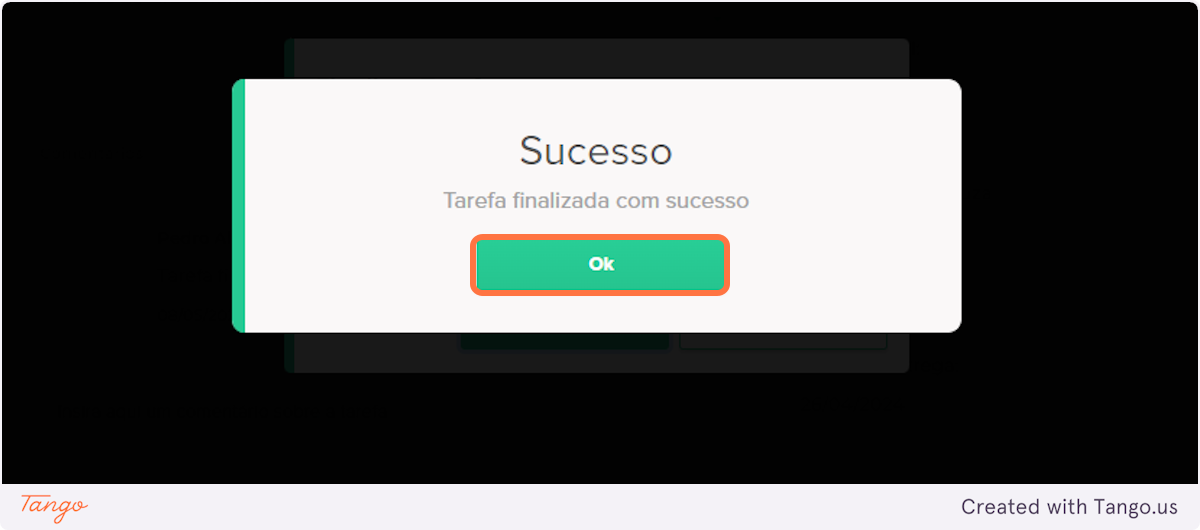
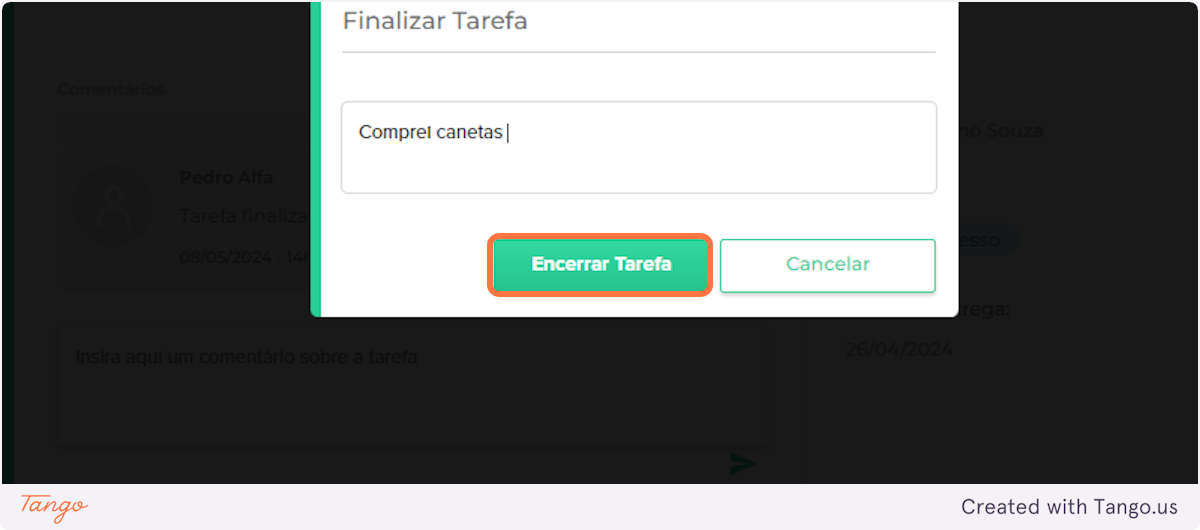
11. Clique em "Encerrar Tarefa" quando desejar concluir a tarefa
12. Click on Ok